
Guide d’administration – Gestion de vos comptes de messagerie
1. Connexion à l’interface d’administration
Pour gérer vos comptes de messagerie et vos listes de diffusion, connectez-vous à l’adresse suivante :
👉 https://admin-webmail.apps-ipeos.com
Renseignez vos identifiants d’administrateur pour accéder à l’espace de gestion.
2. Accéder à votre organisation
Une fois connecté, vous arrivez directement sur la page de votre organisation (ex. votreorganisation.com).
Cette page affiche :
- Le nombre de comptes email actifs pour votre organisation.
- Le nombre de listes de diffusion disponibles (ex. 2 Listes de diffusion), sous forme de lien bleu cliquable.
👉 Vous n’avez accès qu’aux comptes et aux listes liés à votre organisation.
3. Gestion des comptes email
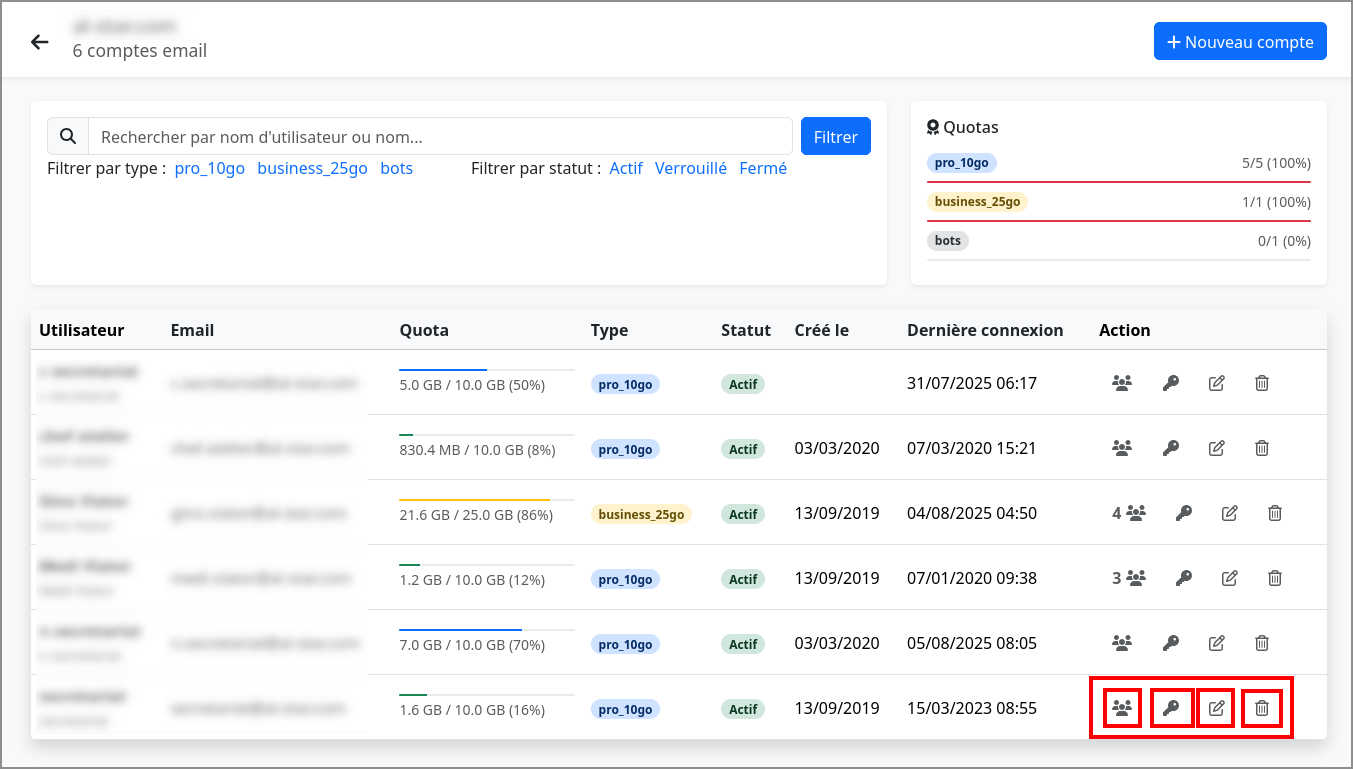
Dans l’onglet Comptes email de votre organisation, vous pouvez :
-
Consulter les informations principales :
- Nom d’utilisateur et adresse email.
- Quota utilisé (ex. 5 Go sur 10 Go).
- Type de boîte (pro_10go, business_25go, etc.).
- Statut (Actif, Verrouillé, Fermé).
- Date de création et dernière connexion.
-
Filtrer et rechercher :
- Rechercher un utilisateur par nom ou adresse.
- Filtrer par type de boîte ou par statut.
-
Actions disponibles pour chaque compte :
- 👥 Alias : gérer les adresses secondaires du compte.
- 🔑 Mot de passe : modifier le mot de passe de la boîte.
- ✏️ Modifier : mettre à jour les informations du compte.
- 🗑️ Supprimer : supprimer le compte (action irréversible).
-
Créer un nouveau compte : bouton + Nouveau compte (en haut à droite).
4. Gestion des listes de diffusion
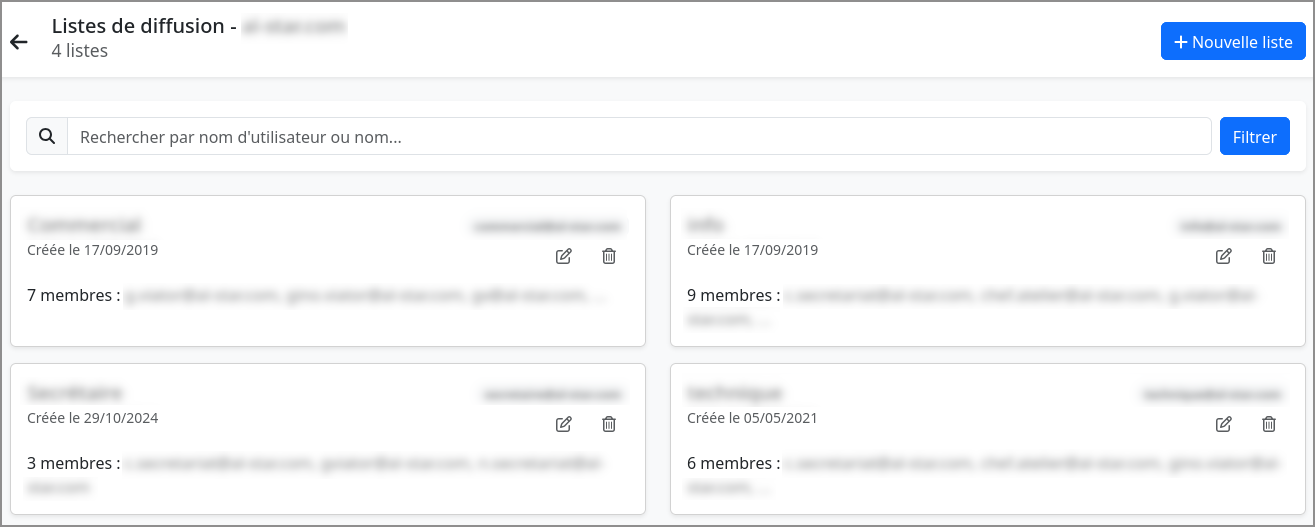
En cliquant sur le lien Listes de diffusion de votre organisation, vous accédez à l’interface dédiée.
Vous pouvez :
-
Créer une nouvelle liste (bouton + Nouvelle liste).
-
Consulter les listes existantes :
- Nom de la liste (ex. Commercial, Secrétariat).
- Date de création.
- Nombre de membres et adresses associées.
-
Modifier une liste (icône ✏️) : ajouter ou retirer des membres.
-
Supprimer une liste (icône 🗑️).
👉 Chaque liste permet d’envoyer un email à plusieurs destinataires internes/externes en un seul envoi.
5. Bonnes pratiques
- Vérifiez régulièrement vos quotas pour anticiper une saturation.
- Supprimez les comptes inutilisés pour libérer de l’espace.
- Maintenez vos listes de diffusion à jour (ajout/suppression de membres).
6. Support technique
Pour toute assistance, contactez la hotline du service support au 0590 227 217.
Cordialement, Le service support